Menu Perkuliahan
Jadwal kelas perkuliahan, pelimpahan mata kuliah, isi nilai, agenda harian, dan absensi — dari satu menu.
Operator perlu mengisi semua data referensi agar seluruh menu untuk dosen muncul lengkap.
Buka Perkuliahan → Jadwal Kelas Perkuliahan.

Tombol Hasil Kuesioner — dosen dapat melihat hasil kuesioner yang telah diisi oleh mahasiswa.

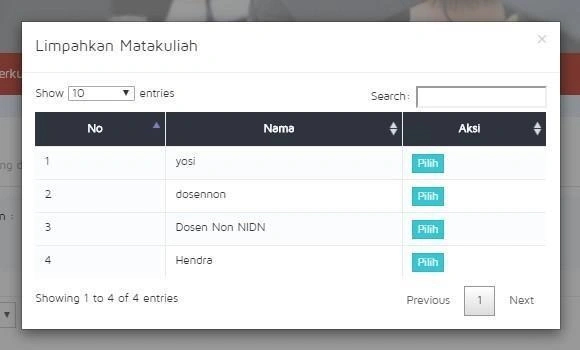
Tombol Limpahkan Mata Kuliah — dosen ber-NIDN dapat melimpahkan mata kuliah ke dosen belum ber-NIDN.
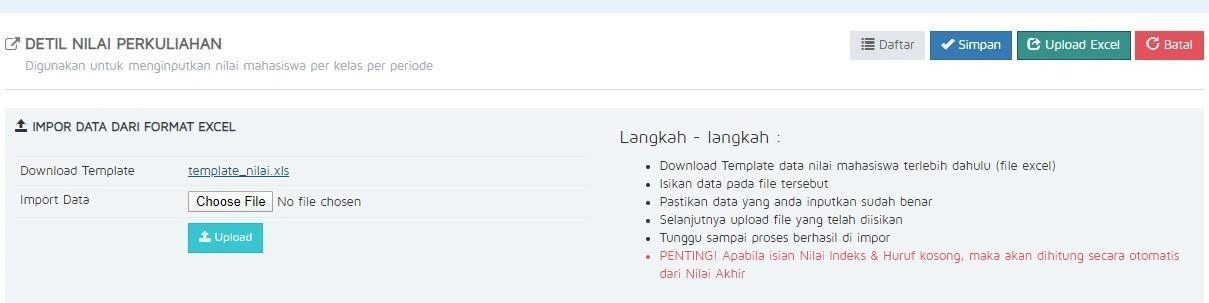
Tombol Isi Nilai — mengisi nilai lewat Excel: unduh template, isi, lalu unggah kembali.
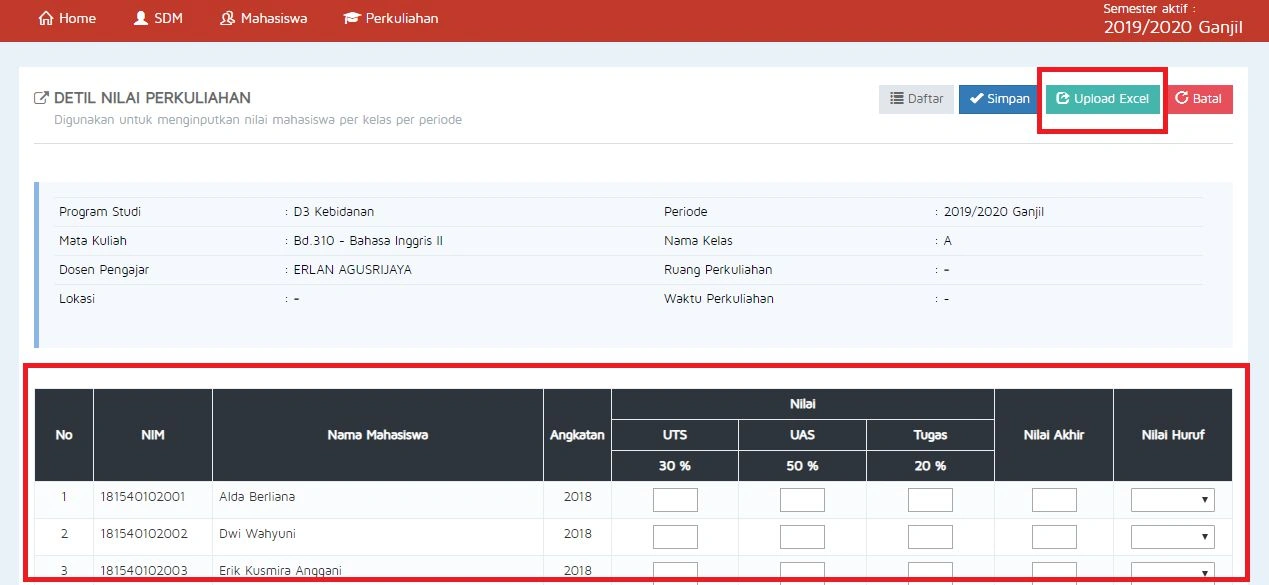
Atau isi langsung pada kotak yang disediakan di GoFeeder, lalu klik Simpan.
Buka Perkuliahan → Agenda Hari Perkuliahan. Tombol detail (mata) untuk absensi selama belum dikunci; tombol kunci mengunci absen setelah kelas selesai (otomatis terkunci dalam 1×24 jam); tombol hapus menghapus pertemuan; tombol cetak absensi untuk absensi offline.
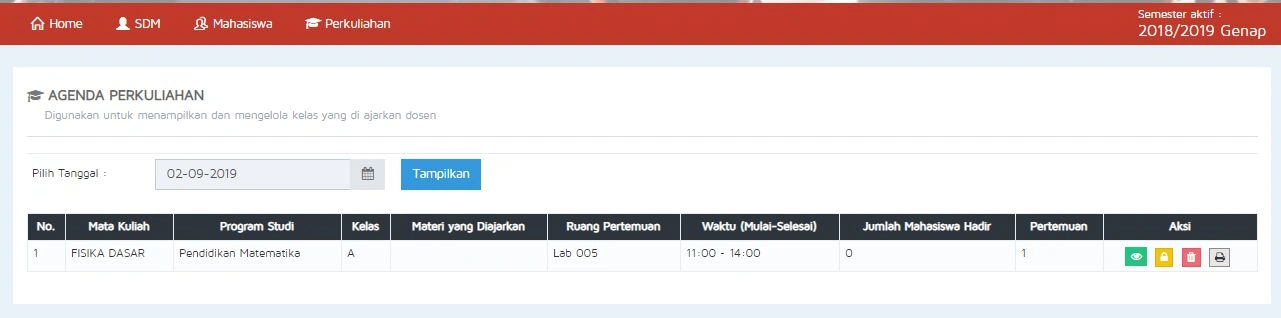
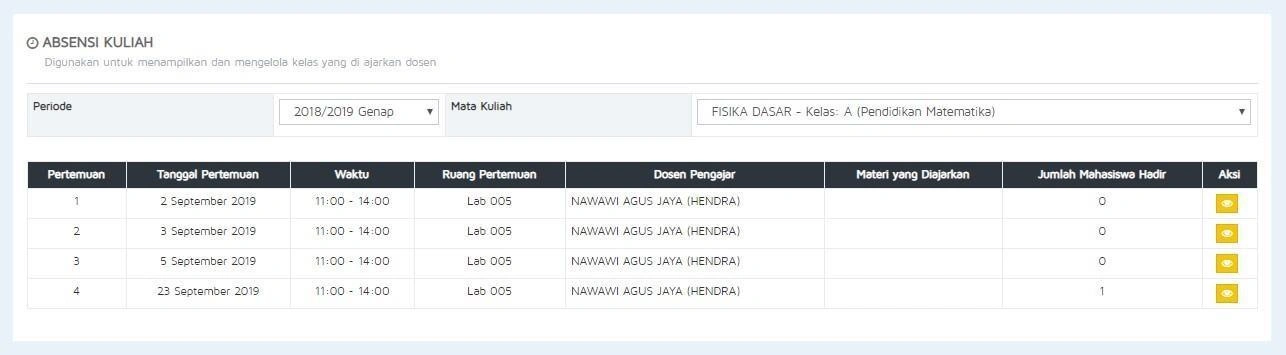
Absensi online juga dapat dilakukan lewat menu Absensi Perkuliahan: klik tombol mata sesuai mata kuliah yang dipilih.
Sumber: Petunjuk Penggunaan GoFeeder — PT Sentra Vidya Utama
Lihat semua panduan